

Trong 1 file Excel có thể tạo nhiều sheet làm việc, giúp kiểm tra nội dung giữa các sheet nhanh hơn thay vì tạo nhiều file Excel riêng lẻ. Tuy nhiên file Excel có nhiều sheet đôi khi cũng gây rối mắt cho người dùng, thì bạn nên ẩn đi những sheet không làm việc.
Khi ẩn đi những sheet đó chúng ta dễ dàng tập trung vào nội dung tại sheet đang làm việc mà thôi. Bạn không cần phải xóa sheet mà chỉ ẩn sheet đi và nội dung vẫn còn. Thao tác hiển thị lại sheet cũng rất đơn giản như khi chúng ta ẩn sheet. Bài viết dưới đây sẽ hướng dẫn bạn đọc cách ẩn các sheet trên nhiều phiên bản Excel khác nhau
1. Ẩn, hiện sheet trong Excel 2010
Bước 1: Trước hết người dùng mở tab file Excel muốn ẩn sheet. Ví dụ với file Excel có 3 sheet như hình, tiến hành ẩn sheet 1
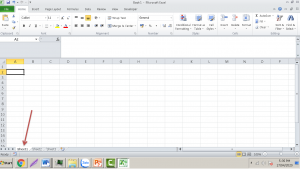
Sau đó click vào sheet muốn ẩn rồi nhấn nút phải chuột. Nhấn chọn vào Hide để ẩn sheet.
Kết quả sheet 1 đã được ẩn đi trong giao diện file Excel.
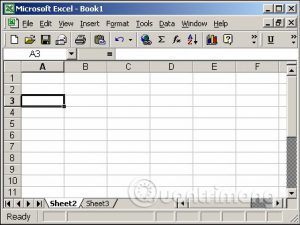
Bước 2: Để hiển thị lại sheet đã ẩn trong file Excel, chúng ta cũng nhấn vào tab Format rồi chọn vào Sheet và click Unhide…